
11月18日、あの驚異の現像ソフトが更なる進化を遂げてリリースされることになった
以前、私がレビューをした『Luminar3』ですが3の時点でよく作り込まれた現像ソフトで好印象でしたがその『Luminar3』が『Luminar4』へと進化をしてようやく発売される。以前から秋に発売されることは明かされていたので楽しみにしていたが正式に発売日が11月18日に決まり、多くの人が待ちわびていることだろう

遂に実装された驚異の新機能の数々、正式発売前ではあるがファーストインプレッションとしてこの現像ソフトの魅力の一端に触れていこう
おさらい
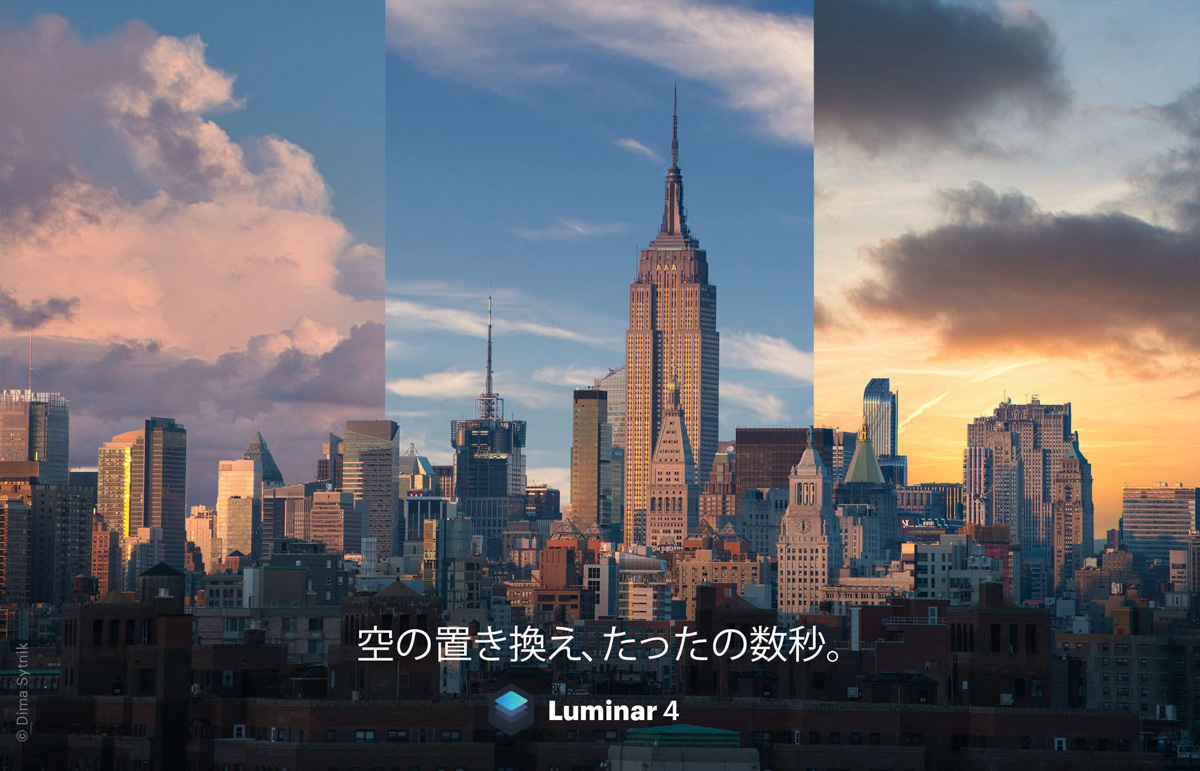
まずはじめにこのLuminarについて簡単におさらいしておきます
Luminar(ルミナー)はSkylum Software社から生み出された高性能現像ソフトで、以前まではMac専用ソフトの『Macphun』という名前の現像ソフトでリリースされていたものが使いやすくなってリリースされたのが”Luminar”となっています
このLuminarの魅力は簡単に書くと以下の通りとなっています
Luminarの魅力・初心者でも瞬時に魅力的にすることができるプリセット
・直感的に現像することができる優れた操作性
・高性能なAIを使った修正・除去のレタッチ
・Lightroomのような写真の管理機能
・買い切りで使うことができる
現像ソフトは数あれど買いきりでこれだけ扱いやすく魅力的な現像ソフトはあまりなかったので話題となり段々と知名度を上げています。そのLuminarがより高性能になり『Luminar 4』としてリリースされることになります
ライブラリ
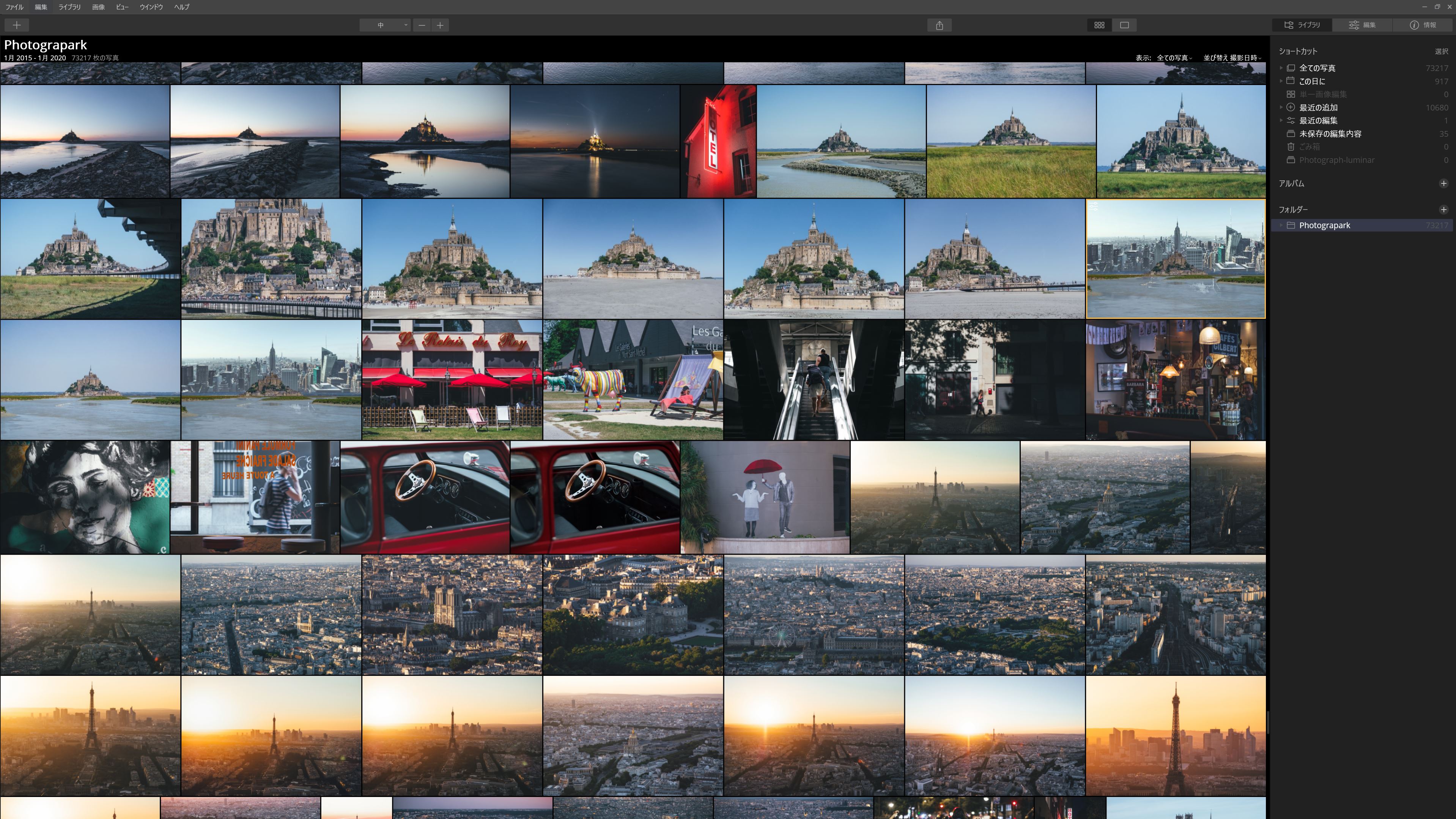
まずはじめにライブラリ画面。以前のLuminar3ではこの時点で重さがありましたが随分軽くなった印象です。右の[フォルダ]欄から写真が入っているフォルダを選択すればライブラリが展開されます。その上の[アルバム]でテーマやカテゴリに合わせたアルバムを作ればスマートに管理することができます
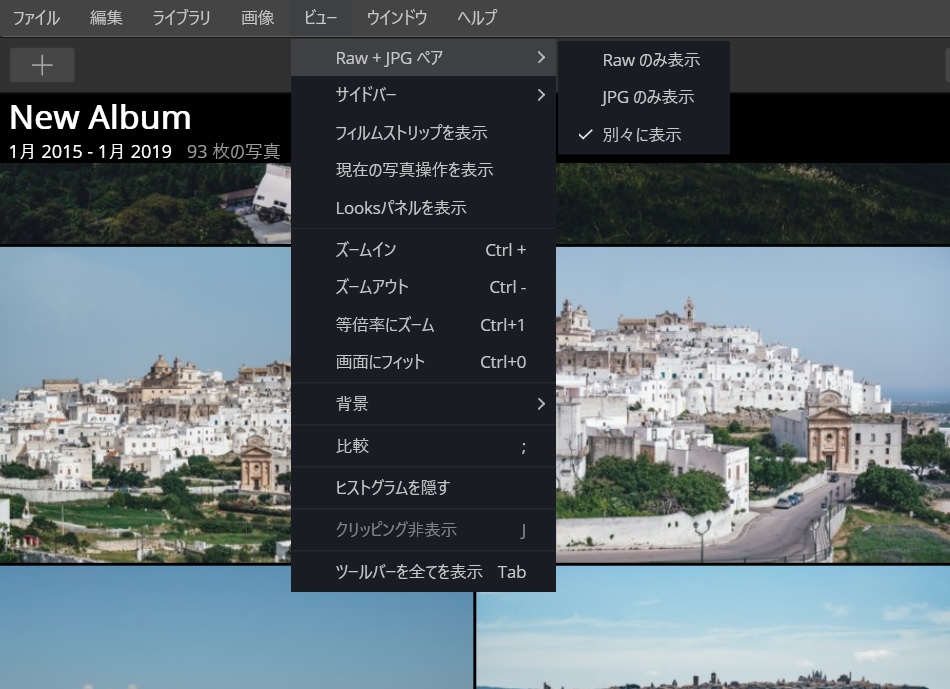
また、最初はRAWとJPEGの同時表示ですが[ビュー]タブの一番上、[Raw + JPG ペア]からRawとJPGどちらを表示するか選択することができますので環境に合わせて変更しましょう
現像へ
現像画面
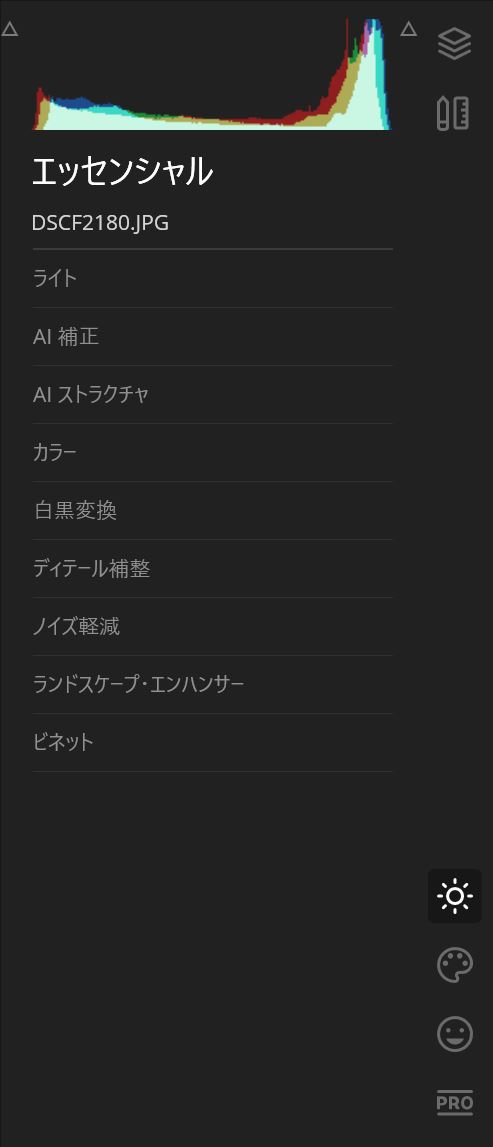
こちらが現像画面となっています。右側のツール選択がLuminar3とは大きく変わり、使いやすくなっています。とにかく多機能で最初のうちはどれを触ればいいのか戸惑うかもしれませんが実際に使ってみるとすぐ理解できるようになっています。
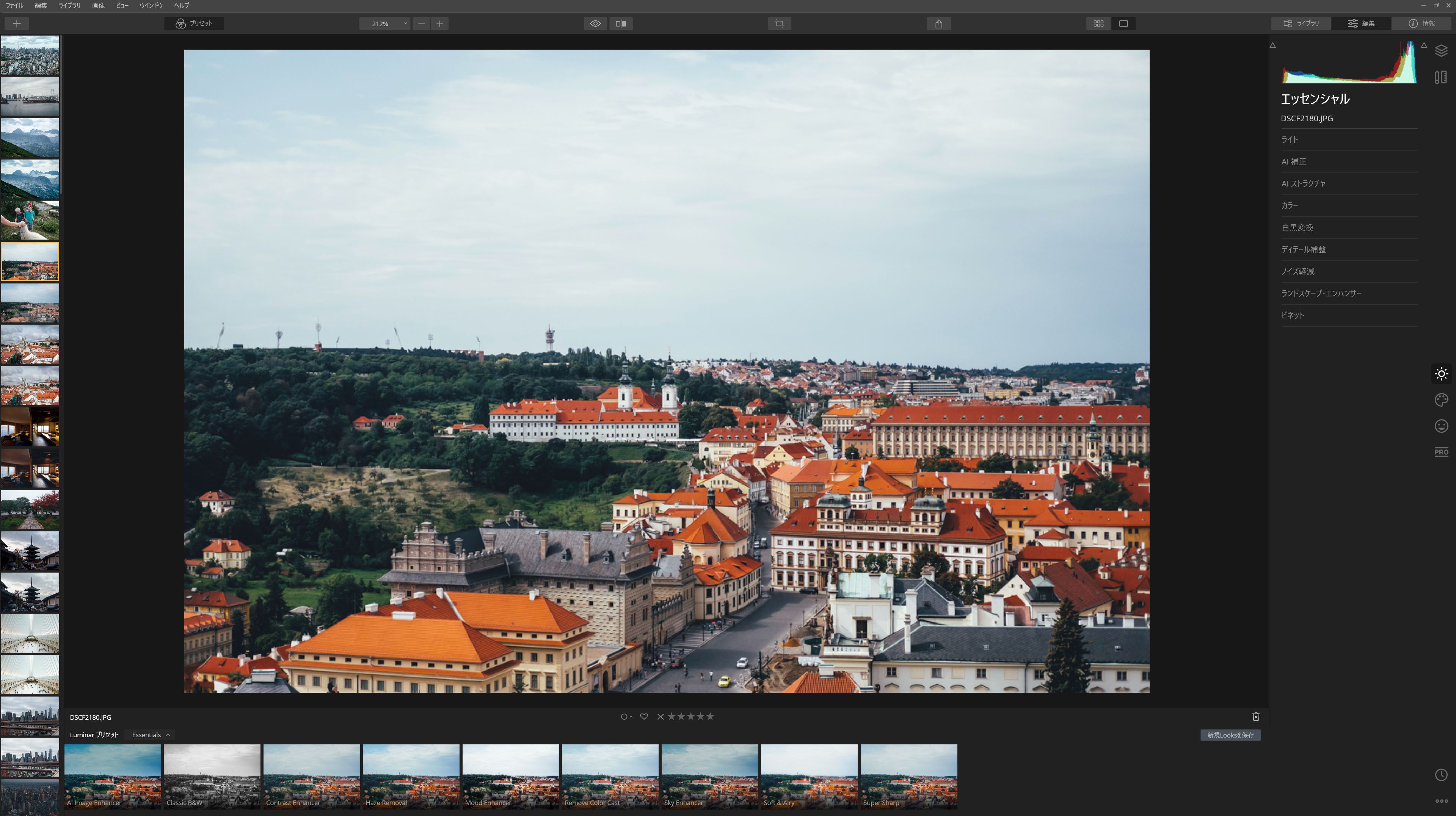
あまりにも機能が多いので全ては紹介しきれませんが色かぶりを簡単に修正できたりハイライトの調整だったりコントラストのバランスを調整できたりと他のソフトではどこをどうすれば調整できるのかわかりにくかった部分がひとまとめになっているので初心者の方でも操作しやすくなっていて最適です。実際私も一日あれば大体感覚が掴めてきましたしこれは他の現像ソフトではないことでしたね
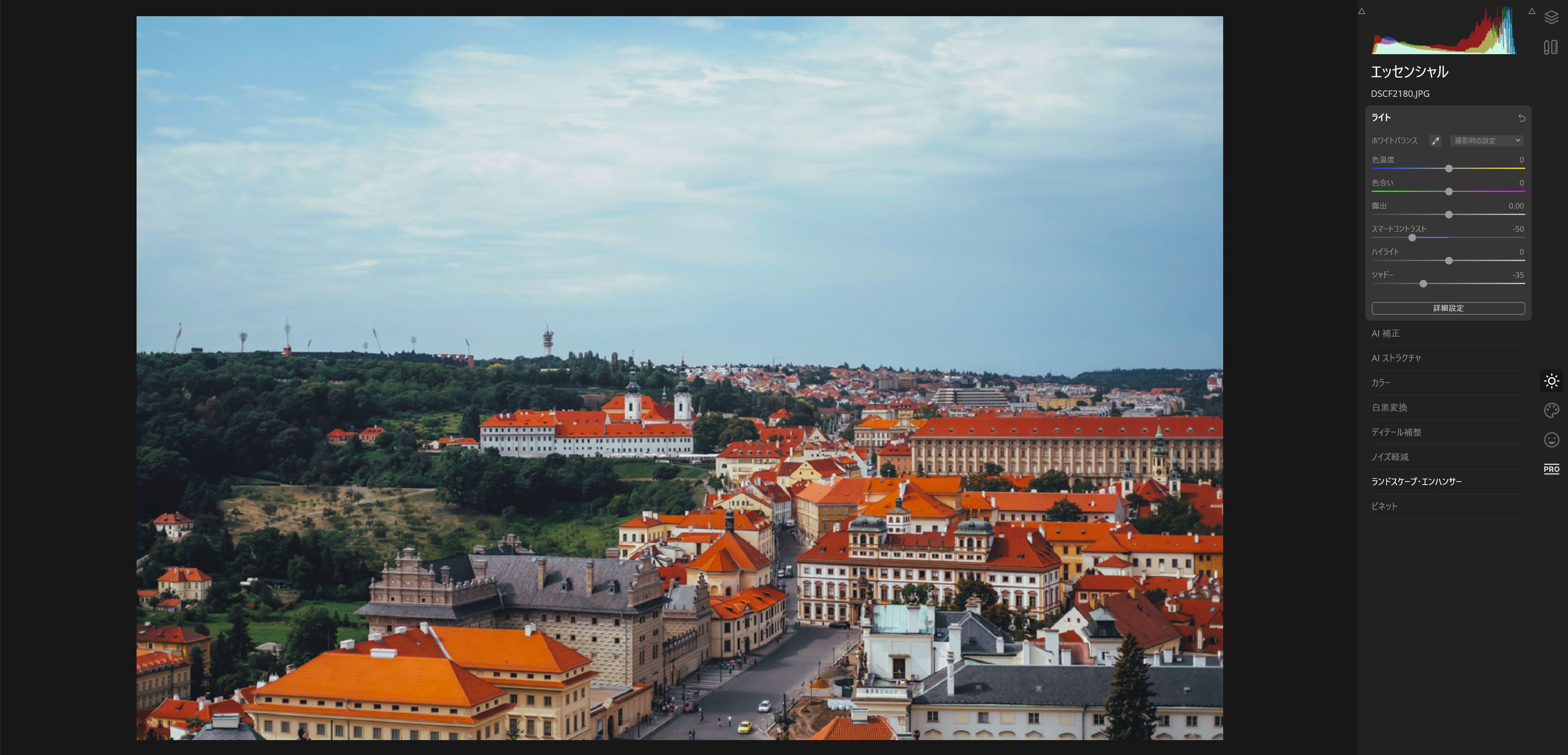
例えば[ライト]ではスマートコントラストを下げてシャドーを下げると写真全体の印象は柔らかくなるのに黒が締まるので写真が眠くならないみたいな現像もできます
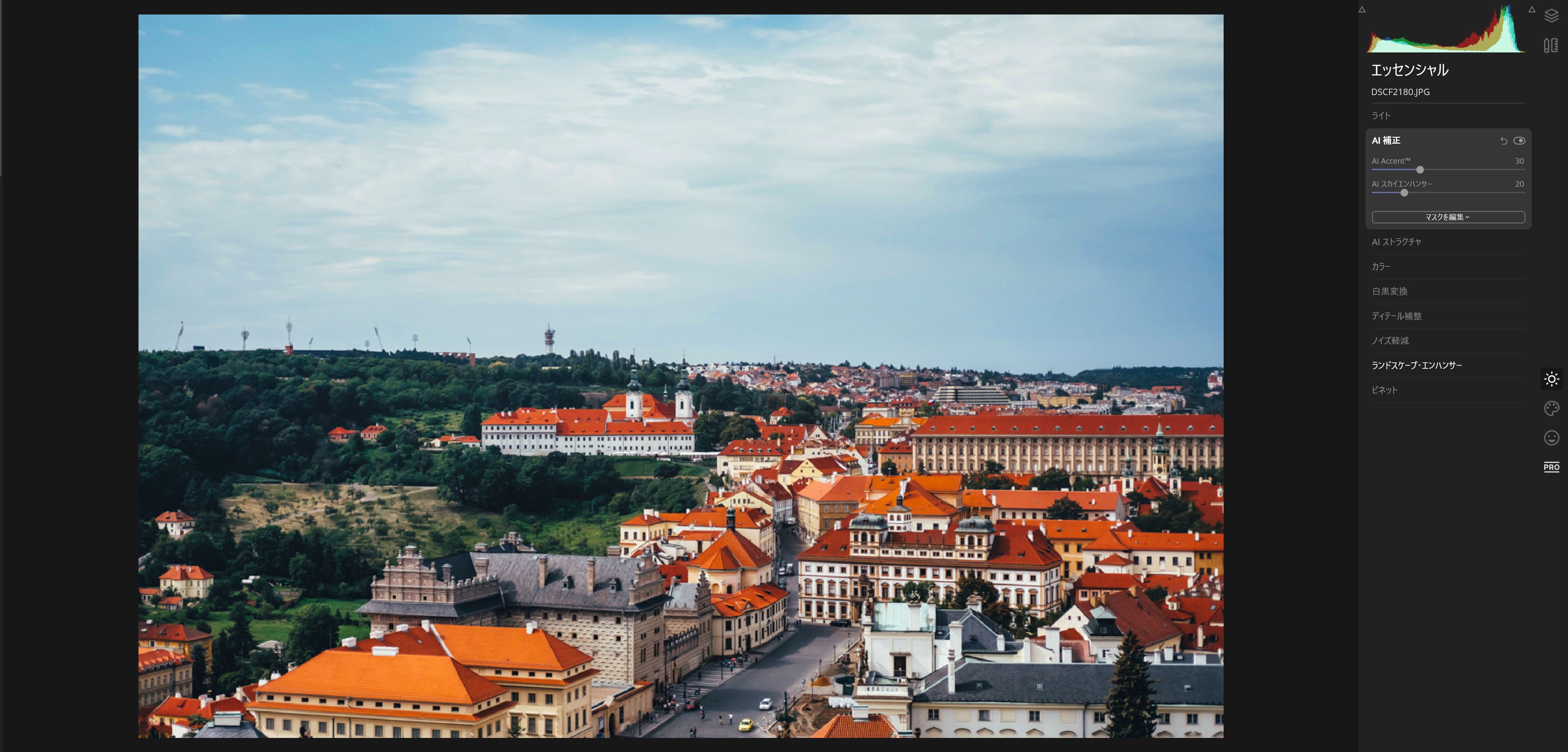
以前の記事でもご紹介した[AI補正]。LuminarはAIがとにかく優秀で「AI Accent」や「AIスカイエンハンサー」のパラメータをプラスにするだけでコントラスト・色味・空の調整をしてくれるのでこれだけで写真が出来上がります
驚異の新機能
AIスカイ・リプレースメント
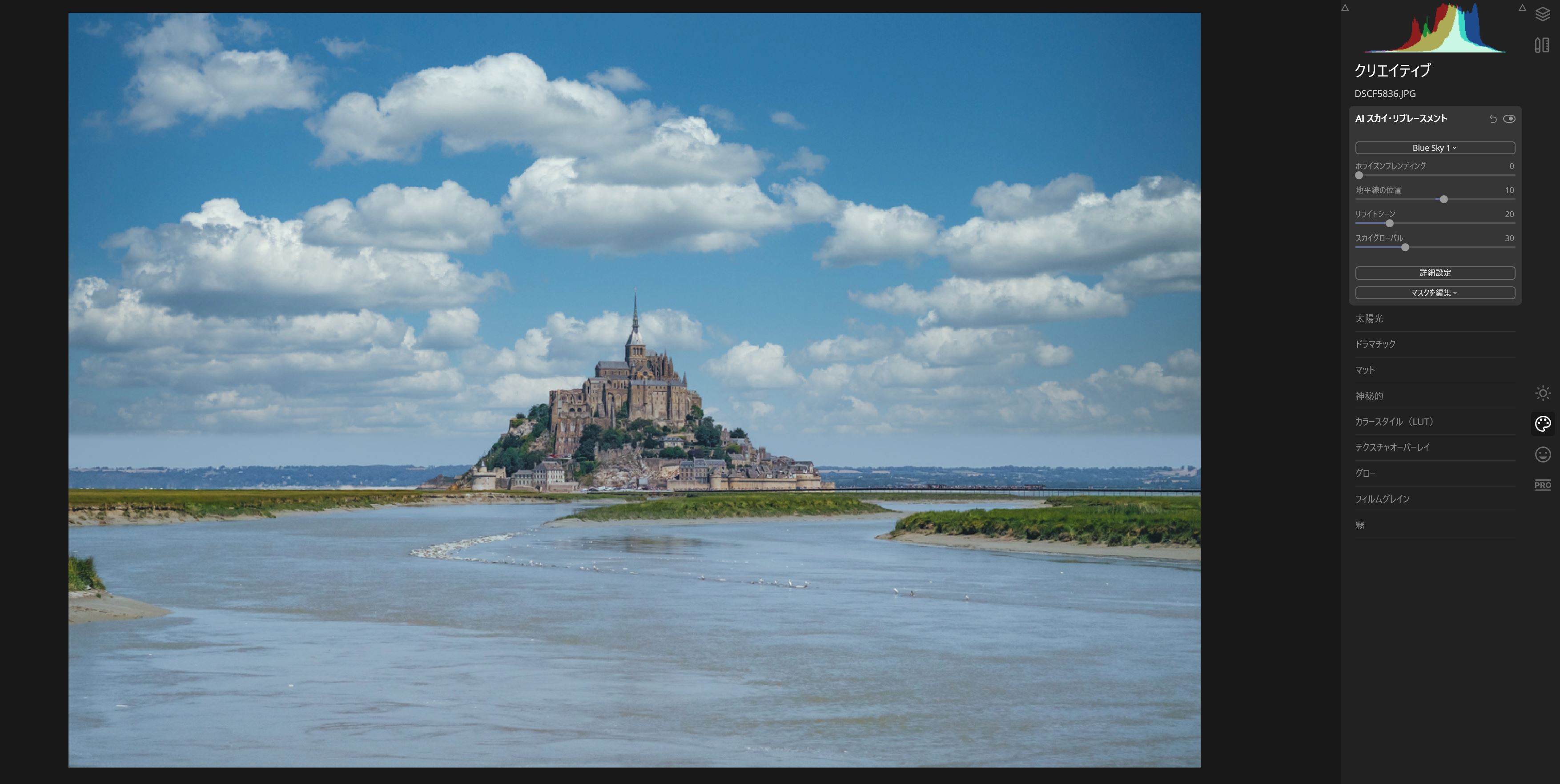
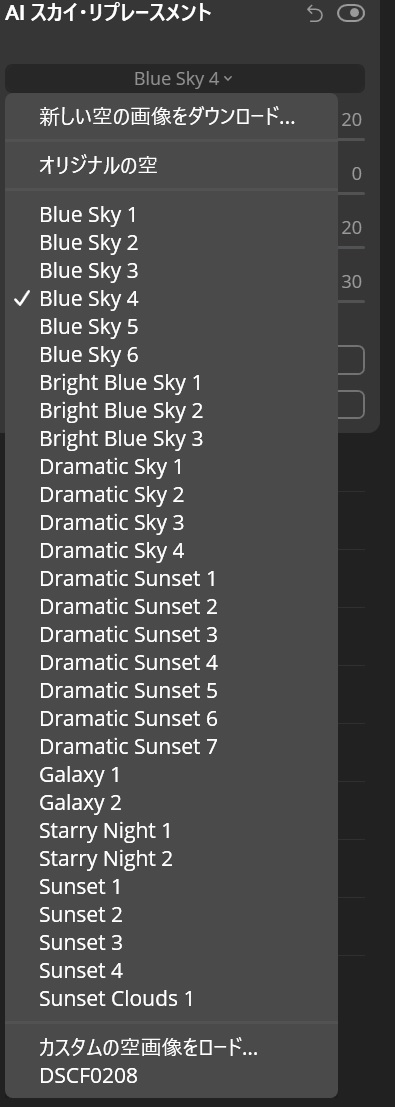
今回「Luminar4」がリリースされるにあたり、一番注目されているのがこの「AIスカイ・リプレースメント」です。ワンクリックで空の模様を差し替えることができ、それに合わせて空以外の被写体も違和感なく調和されるような調整をしてくれるという驚異的な機能です。下の写真ではもう空を差し替えているのですが気づく方はいますでしょうか?多分初見では絶対わからないと思います
同じ模様だらけならみんな似たような空になるしバレる?勿論用意された空の写真だけではありません。新しくダウンロードしたり、自分が用意した写真にも差し替えることができるので理想の空を撮っておけばいつでも使えてしまうというわけです
これがオリジナルの写真です。雲ひとつもない快晴そのものですが面白みがない。それでは差し替えてみましょう

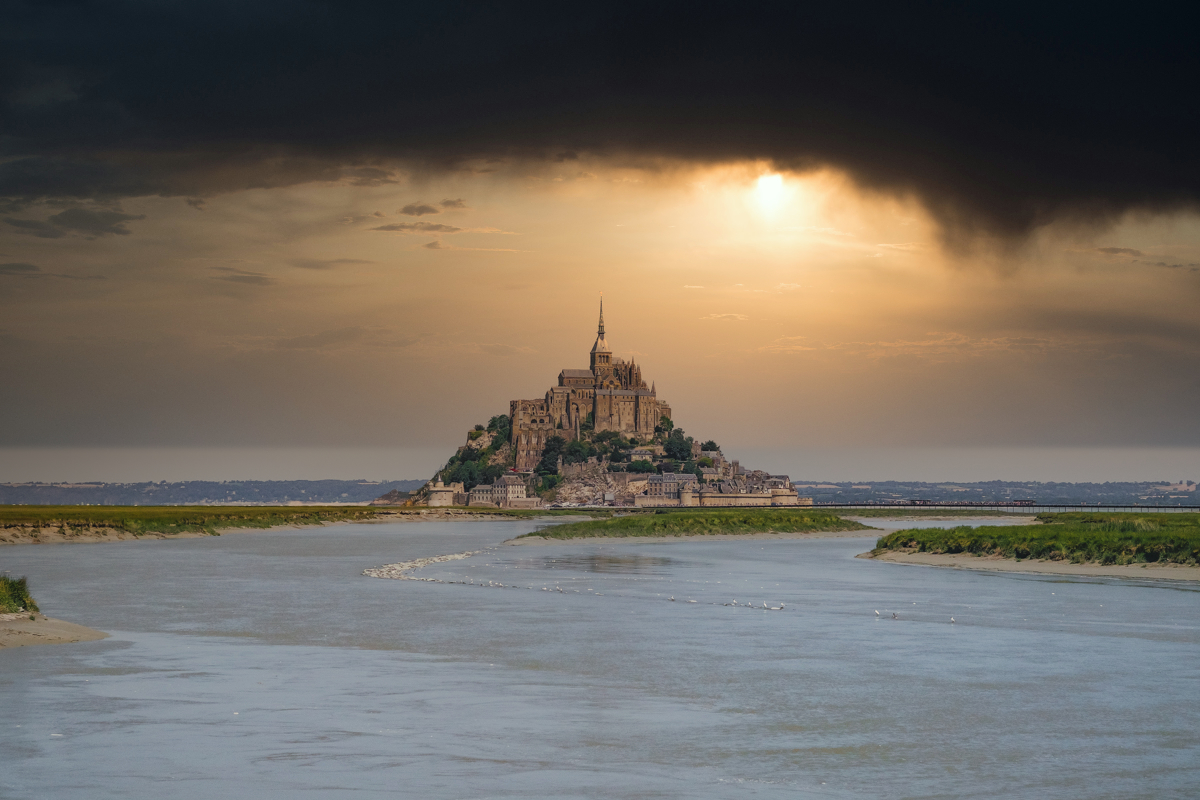
[Dramatic Sunset 1]に変更。そういえばこんな空だったな!

お次は[Dramatic Sunset 2]。さっきの空じゃなくて私が見たのは確かこっちだったな
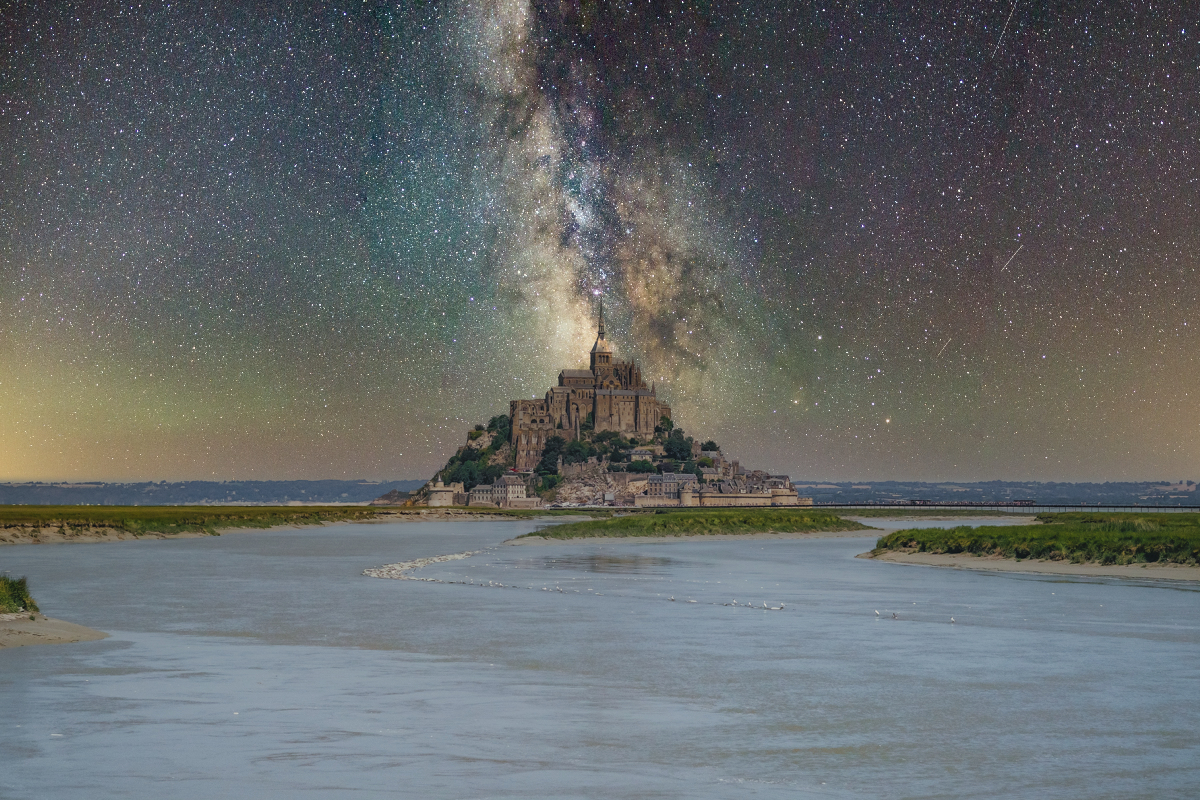
あの日見た星はキレイだったなぁ…。[Starry Night 2]を適用すれば昼間でも星に願いをかけることもできます。卑怯過ぎない?
自分の用意した写真に差し替えるとこんな写真にもできます。やる必要は皆無ですが
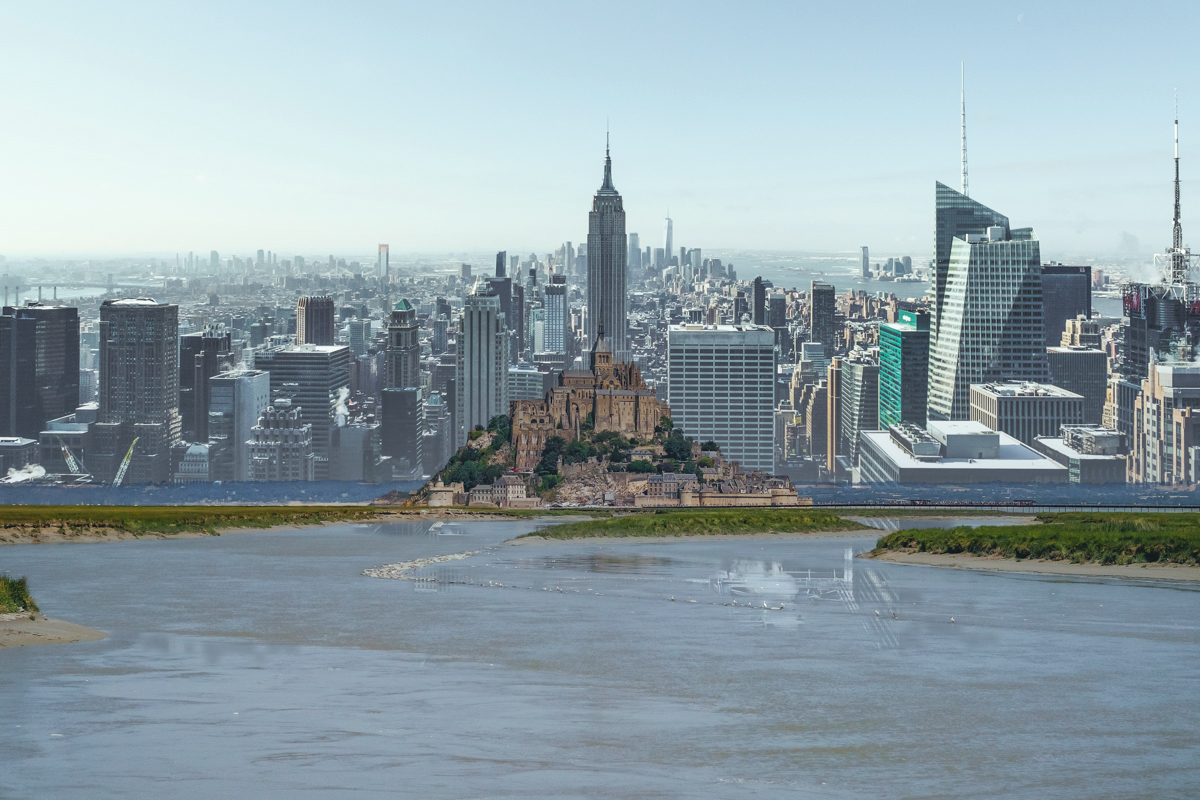
注意点としては幾層にも奥行きがある写真だと空と判別されるところが前側になってしまい下の写真のように明らかに失敗してしまう場合があります。基本的には平行な水平線の写真が差し替えやすいということをお忘れなく。あと元々用意されている画像にはノイズまみれで粗いものもあるので自前で用意しなければならない場合もあるかもしれません。そして空の差し替えは写真の範疇を飛び出してしまう可能性も大いにあるのでご注意を。あくまで酷すぎる空のときに限定したほうがいいかもしれません
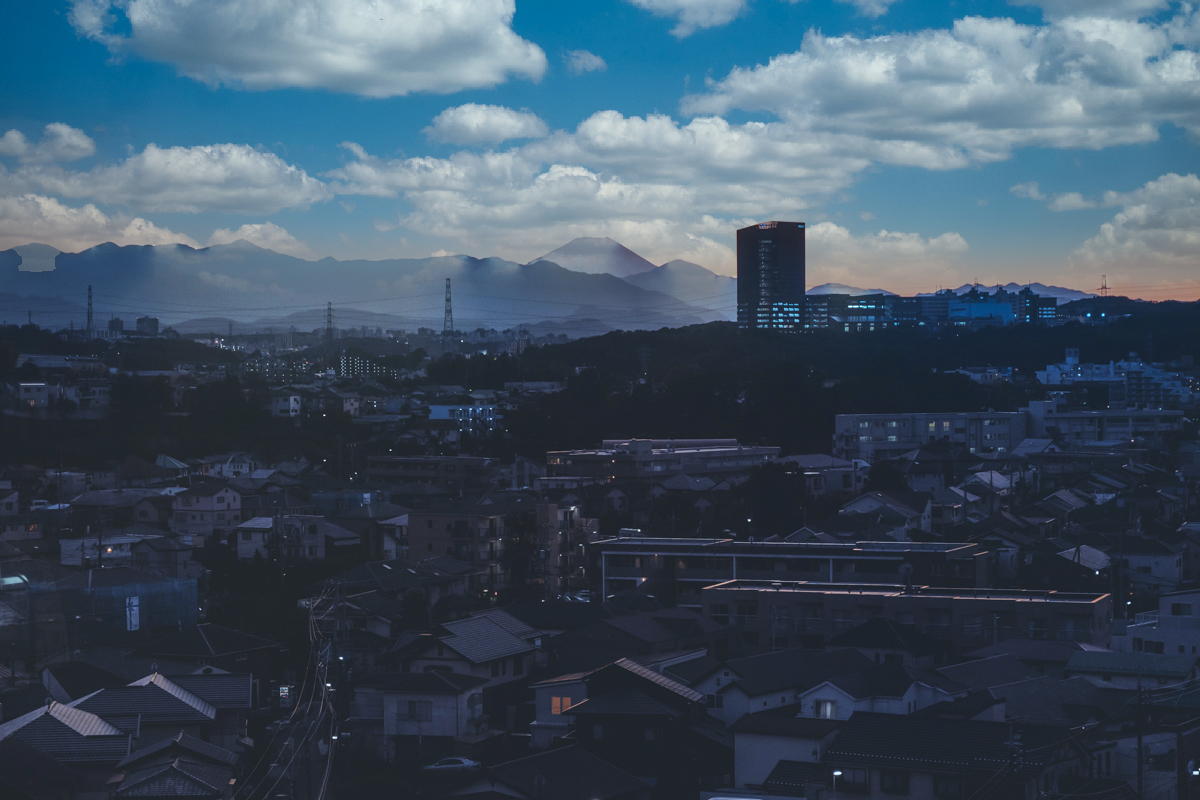
参考に空を差し替えた写真をいくつか置いておきます。基本的には撮ったときの天候に合わせた画像に差し替えると違和感ない写真になるかと思いますのでご参考にどうぞ
以下の写真は空の差し替え+太陽光の組み合わせ。あくまで一例として
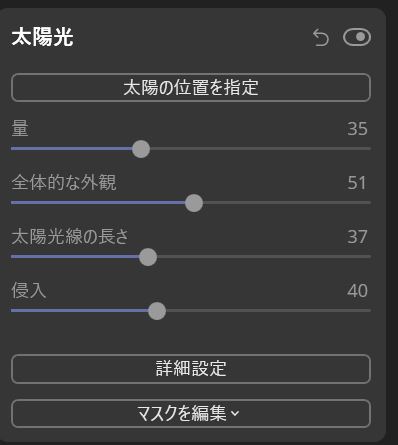
これだと快晴なのに傘を差してるんですか?ってなりそう。違和感まみれだぁ
AIスキン・エンハンサー & ポートレート・エンハンサー
そして人を主題にして撮る人には待望の新機能2つが搭載。まずは「AIスキン・エンハンサー」ですがAIが自動で判断して肌を修正してくれます。デキモノだったりデコボコだったり…肌にまつわる部分は綺麗サッパリ修正してくれますので自分で色々考えてイジる必要はなくなっています
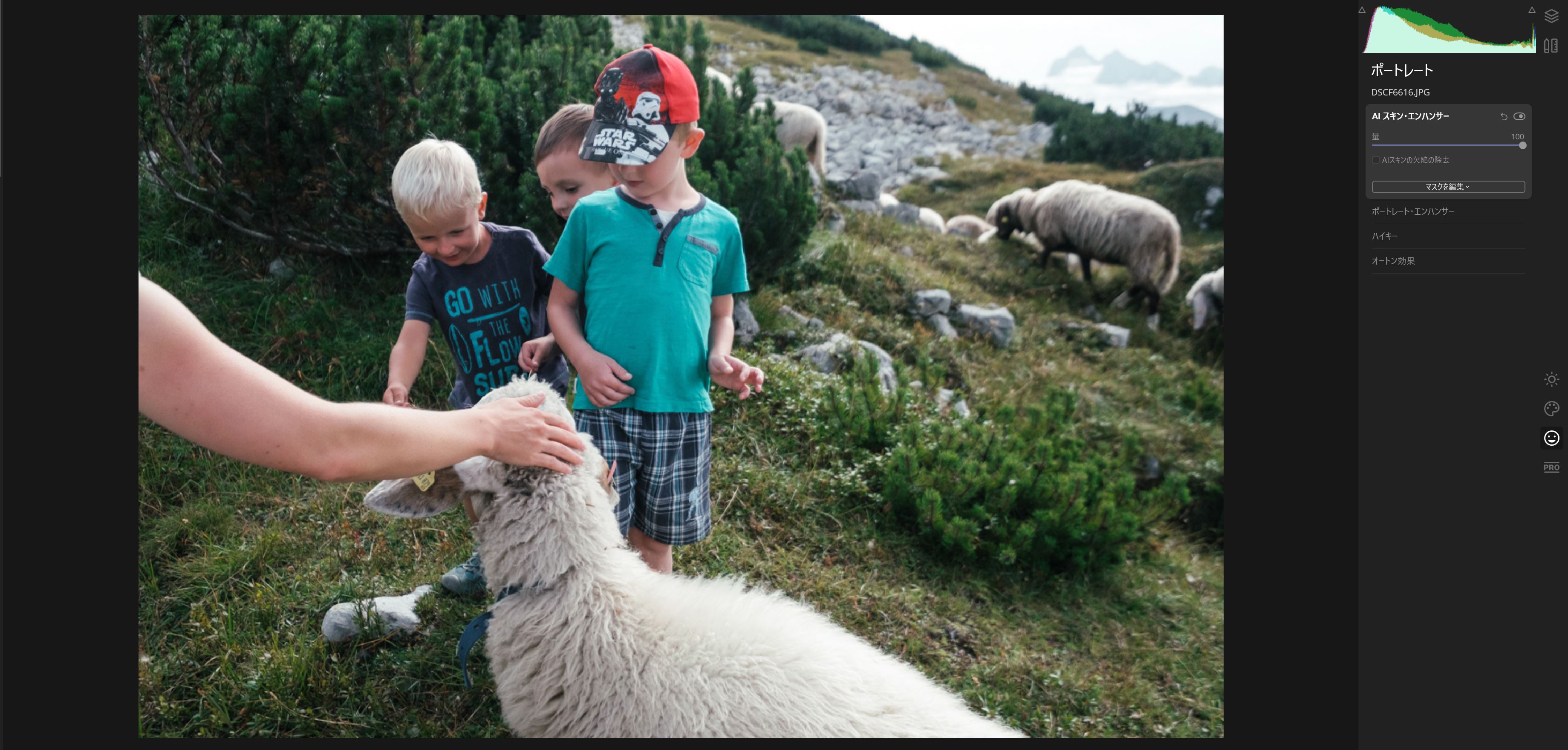
そして「ポートレート・エンハンサー」は更に驚異的。今までPhotoshopで細かく修正してたものがLuminarではこれらのパラメータをいじるだけで完成します。あまりのお手軽さが恐ろしい…将来はフォトショップ詐欺ではなくルミナー詐欺と言われる日が来るかもしれません

AIストラクチャ
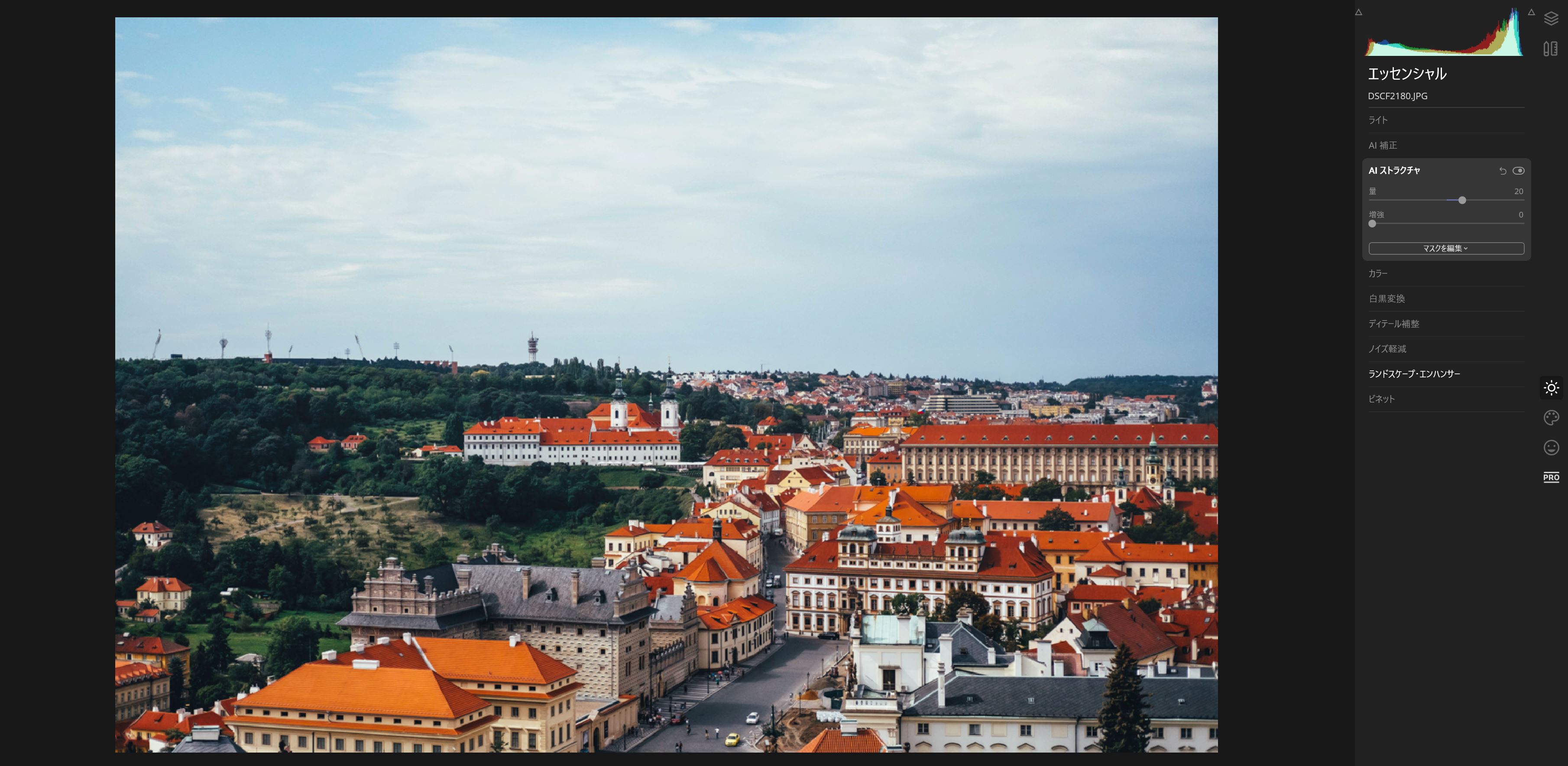
そしてこの[AIストラクチャ]ではAIが修正が必要な箇所を自動で認識してディテールを強調してくれます。他のソフトではぼやけている写真を修正する場合、全体をカリカリにするか自分でツールを選んでやるしかありませんでしたがLuminarではAIが必要な箇所だけ自然に修正してくれます。ノイズも肌の不自然さにも頭を悩ます必要はなくなりました革命的です
豊富なプリセット
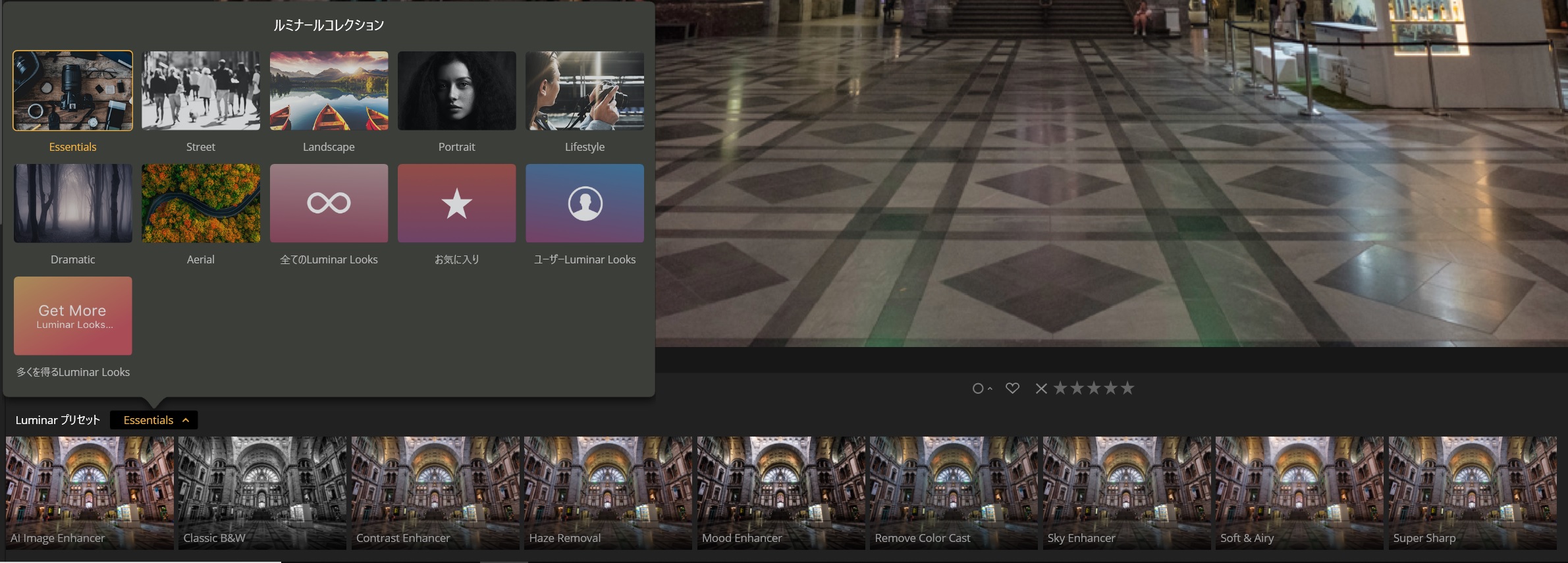
Luminar 3から引き続き搭載されている豊富で魅力的なプリセットたちもLuminarの魅力です
「瞬時に」「簡単に」ドラマチックに仕上げることができるプリセットが標準搭載されているので初心者の方にも優しいです。また、Skylumの公式ページではプリセットを購入することもできるので現像の幅が広がります。プリセットを適用しながら今回追加されたスカイリプレースメントやポートレートエンハンス、AIストラクチャなど様々な機能を駆使して写真を作品へと押し上げることができるのが今回リリースされた「Luminar4」という現像ソフトだと言えます
以下ではプリセットの例とスカイリプレースメントと併用した写真を上げていますのでご参考程度に御覧ください
BlockBuster
CentralPark
Subway
Calm
Beatiful Sunset
Fashionable
Big City
Autumn Color
Impressive+Dramatic Sky 4
Matte Look + Dramatic Sunset 2
Lightroomとの連携も
今現在LightroomやPhotoshopを使っている方もいらっしゃるかと思います。
Luminarも使いたいけどLightroomもある…どうしよう…。そんなことを悩む必要はありません。LightroomやPhotoshop用のプラグインがありますのでLightroomで調整→Luminarで仕上げという方法も選ぶことができます
プラグインの導入もLuminar 4をインストールをする段階で選択できますので安心です。Luminarは買い切り制なので一度買えばそれで終わりですしAdobe製品より気楽かもしれません
“Luminar4″の購入
今回ご紹介した”Luminar4″ですが下記のボタンから購入することができます
正式には11月18日発売ですが発売日前に購入すると発売日後に購入するより格段に安く購入することができます。言語表示は右上から変更することができますのでぜひストアページをご覧いただいてご検討していただければと思います
プロモーションコードに【EZOGEEK】と入力して頂くと10%オフになりますのでご活用ください